Mostrando entradas con la etiqueta Desde Cero. Mostrar todas las entradas

martes, 23 de febrero de 2010

Desde 0; 10 Formato del Texto

Siguiendo. con. la. .introducción. .al .formato .en. Excel ..abordaremos .la. pestaña. llamada Alineación.


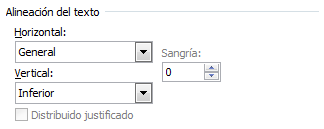
El primer grupo de opciones; Alineación del texto nos permite variar la situación del texto dentro de la celda. Con sus comandos podemos llevar el contenido de la celda al centro, la parte superior o inferior, izquierda, derecha,...

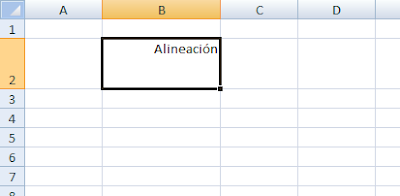
Si utilizamos las opciones derecha y superior obtendríamos el resultado que se aprecia en la imágen.
.

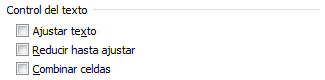
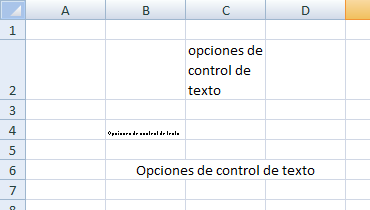
El siguiente grupo de opciones Control de texto nos permitirá adaptar el contenido a la celda, distribuyéndolos en varias líneas, disminuyendo su tamaño,… Aunque realmente lo más utilizado es alargar la longitud de la celda en función de su contenido. Una opción de uso frecuente es la de Combinar celdas, con ella convertimos dos o más celdas en una.
.

La opción Ajustar texto hace que se modifique la altura de una celda para adaptarse al contenido de la celda. El segundo caso, Reducir hasta ajustar, modifica el tamaño de la letra para que se ajuste al tamaño de la celda. La última opción Combinar celdas, hace que las celdas seleccionadas se fusionen convirtiéndose en una sola.
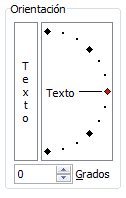
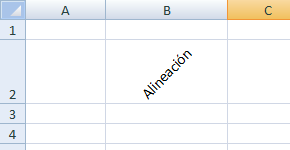
En cuanto a la Orientación poco hay que decir, nos permite introducir ángulos en la disposición del contenido de la celda, bien de manera gráfica o por introducción de los grados.
Vemos como la celda B2 en la que teníamos la palabra Alineación en la esquina superior derecha puede orientarse con un ángulo determinado gráfica o numéricamente.

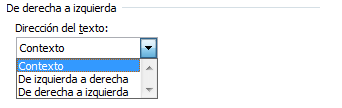
El grupo de opciones Dirección del texto, tengo que reconocer que para mí es un misterio. Según la ayuda de Excel Se selecciona una opción en el cuadro Texto para especificar el orden de lectura y la alineación. La configuración predeterminada es Contexto pero puede cambiarla a De izquierda a derecha o De derecha a izquierda. (Nunca lo he utilizado y no se si puede servir para idiomas con esta dirección de escritura.
La siguiente pestaña es la pestaña Fuente:
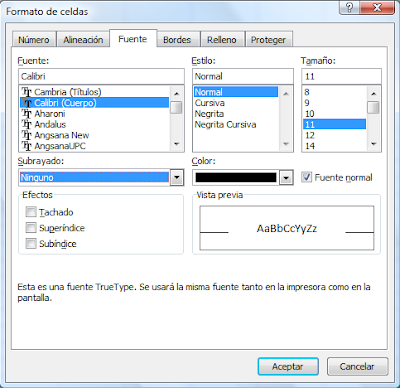

Esta pestaña proporciona múltiples herramientas para modificar la caligrafía con la que escribimos en Excel. Podemos elegir entre múltiples tipos de letra, múltiples tamaños, múltiples colores,...
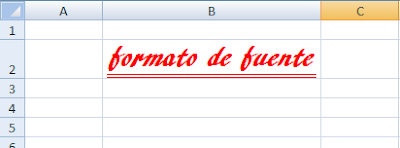

Realmente lo mejor es explorar las posibilidades ya que no presenta dificultad ni existe riesgo al tratarse de variaciones meramente estéticas.

Son destacables las opciones de Superíndices y Subíndices, poco utilizadas pero muy útiles en algunos casos. No es lo mismo utilizar superíndices que poner m2.

lunes, 15 de febrero de 2010

Desde 0; 9 Formato de Número

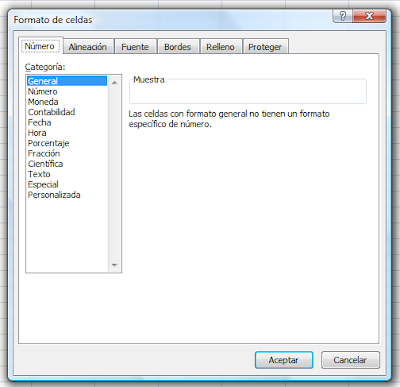
Para. seleccionar .la .forma de .presentar el contenido de una celda. utilizamos. la pestaña Número dentro de la ventana Formato de Celda.
.

Lo primero que vemos es un cuadro llamado Categoría, en el podremos seleccionar entre 12 categorías de formato. Algunos no son de uso generalizado pero otras las manejaremos continuamente.

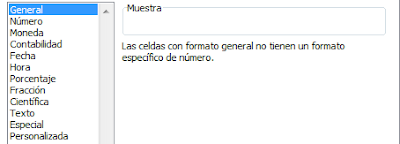
General: cuando no tienen un formato específico (es el formato por defecto). Excel interpretará la información que introducimos asignándole el formato adecuado.
.

Número: Para presentar valores numéricos. Es recomendable activar la casilla de separador de miles e indicar el número de decimales que queremos que se presenten (por defecto presenta 2).


Hay que tener en cuenta que el hecho de que seleccionemos presentar 0 decimales no significa que se eliminen, siguen presentes en los cálculos. Cuando hagamos operaciones con varias celdas podemos encontrarnos con descuadres por los decimales que no vemos. Para los decimales de nuestros cálculos deberemos utilizar las funciones redondear o truncar, sobre las que hablaremos en una próxima entrada Basics.

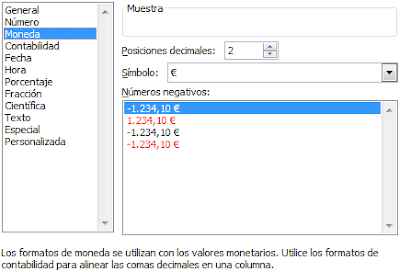
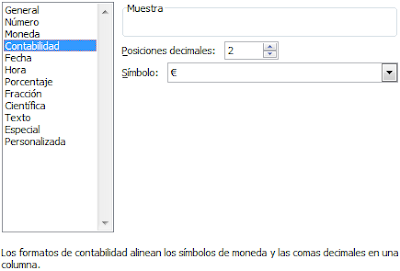
Moneda / Contabilidad: Con ellos podemos mostrar la moneda a la que se refiere el dato y el número de decimales que queremos que aparezcan.

.

La diferencia entre moneda y contabilidad, es que la opcion de moneda nos da la opción de poner en rojo los números negativos, mientras que la de Contabilidad alinea los símbolos de moneda y las comas decimales en una columna.


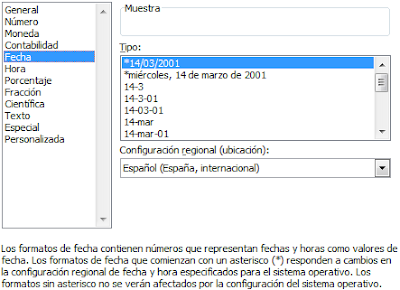
Fecha y hora: Bloque con múltiples posibilidades que sirven para mostrar información temporal en su formato.


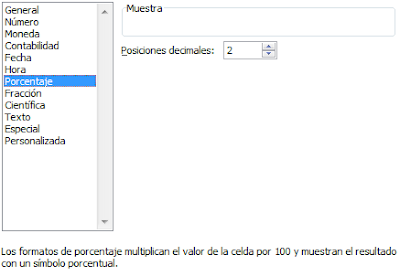
Porcentaje: Poca explicación necesita salvo que podemos elegir el número de decimales.
.


Hay que tener en cuenta que cuando una celda tiene formato Porcentaje Excel entenderá el número que introduzcamos como tal, pero en caso de que tengamos una serie de datos y cambiemos el formato a porcentaje, Excel traducirá a % en escala de uno. Es decir, en una celda con un 15 no entenderá 15% sino 1500%. Por tanto si hay un 1 lo traducirá por un 100%. Para que aparezca un 20% debe haber un 0,2 etc.

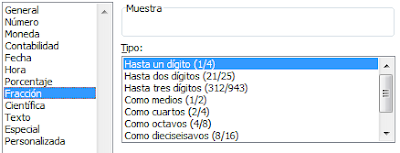
Fracción: Generalmente para indicar ½ pondremos 0,5. Esta opción permite mostrar fracciones ½, 1/3, 1/5,...
.

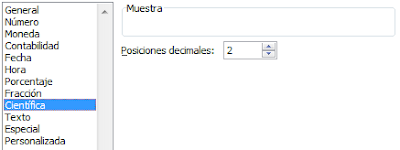
Científica: Permite trabajar con nomenclatura exponencial. .
Texto: Permite presentar la celda exactamente igual que fue introducida.

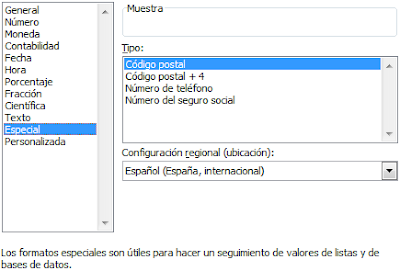
Especial: Para introducir datos como códigos postales, números de teléfono,…
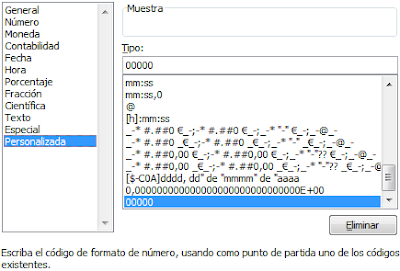
Personalizada: Para crear nuestros propios formatos.
jueves, 11 de febrero de 2010

Desde 0; 8 Formatos

No voy a decir .que. tan .importante .como. la .información .sea la forma de .presentarla. Lo esencial es que la información sea correcta y calculada de la forma más eficiente posible. Pero partiendo de esa base, existe una gran diferencia a la hora de presentar los datos.

La utilización de formatos distintos para distintos tipos de información. Evitar el abuso en los colores estridentes. La selección del mejor tipo de gráfico en función de los datos a presentar,… Son detalles que pueden facilitar la labor del destinatario de la información y no sólo potenciar la percepción que de nosotros tengan como profesional si no también la credibilidad y confianza en nuestros informes.

En estas entradas dedicadas a los aspectos más elementales del trabajo con Excel, dedicaré varias de ellas al aspecto formal de la hoja de trabajo en la que se presenta nuestra información.

Para cambiar la apariencia de nuestro trabajo, tenemos distintas herramientas. En Excel 2007 la mayoría de ellas están accesibles desde la cinta de opciones. Mi sugerencia es experimentar con ellas.
.

No obstante, para explicar las opciones de formato de una manera ordenada utilizaremos la ventana Formato de Celdas. Por otro lado dicha ventana funciona de forma exactamente igual en Excel 2003 que en Excel 2007 por lo que creo que podrá ser útil así para más gente.

Para llegar a la ventana de formato en Excel 2003, tenemos la opción del botón derecho del ratón sobre la celda o rango al que queremos aplicar el formato. Aparecerá el menú contextual sobre el que seleccionaremos la opción Formato de celdas…

También podemos llegar a dicha ventana a partir del Menú, seleccionando Formato y Celdas…

En cuanto a Excel 2007, accederemos a la ventana de formato celdas a través del Menú Contextual (exactamente igual que con Excel 2003), o también haciendo click en la flecha que indica desplegable en la cinta de opciones. Este desplegable está en los bloques Fuente, Alineación y Número.

Mi sugerencia en cuanto al uso de los formatos es practicar con ellos, su utilización es fácil e intuitiva. Por otro lado, con cuatro recursos de formato se puede mejorar considerablemente la apariencia de nuestro trabajo. En las próximas entradas entraremos en detalle en cuanto a las posibilidades del Formato.

miércoles, 10 de febrero de 2010

Desde 0; 7 Copiar y pegar

La. manera. natural .de introducir .datos y .fórmulas .en .excel es a .través .del .teclado, sin embargo, podemos copiar la información presente en otra ubicación y pegarla en el lugar que nos interese para trabajar con ella.

Supongamos un conjunto de datos presente en un libro que queremos utilizar en otro. Teniendo ambos libros abiertos seleccionaremos los datos, y con ellos seleccionados pulsaremos el botón derecho del ratón. Aparecerá así el menú contextual el que se aprecian distintas opciones.


De las opciones posibles, seleccionaremos Copiar.

Situándonos en el libro de destino, seleccionamos la celda a partir de la cual queremos colocar la información y volviendo a hacer aparecer el menú contextual con el botón derecho del ratón, elegimos la opción Pegar.

Existe una opción Cortar, este comando funciona igual que la opción Copiar con la diferencia de que hace desaparecer la información de la ubicación original. (Existen implicaciones distintas en cuanto a la utilización de estos dos comandos para fórmulas, según se utilicen referencias absolutas o relativas, dedicaré una entrada futura a esto).

Otra opción que podemos ver en el menú contextual es el comando Pegado especial… Cuando elegimos este comando en el menú contextual, aparece la siguiente ventana con distintas opciones.


El primer conjunto de alternativas nos permitirá pegar la información tal cual está en el origen, o sólo distintas características como puede ser el formato, los valores (ignorando las fórmulas), las fórmulas de modo que utilizarán los valores presentes en las nuevas celdas, los comentarios,…

.

El segundo grupo de opciones, no es muy utilizado, pero sirve para realizar operaciones usando los datos que tenemos y los valores que traemos. Supongamos una celda en la que tenemos el valor 5. Copiamos la celda, y en otra celda en la que hay un 2 elegimos la opción pegado especial, y dentro de este Operación / Sumar… el valor que aparecerá en la celda será el 7 ya que habrá sumado al valor que teníamos el que traemos.

Como digo, este grupo de operaciones no es de uso habitual, entre otras cosas porque es difícil su seguimiento y control.

Por último, tenemos un par de opciones en el tercer grupo, estas son muy interesantes:
.

En primer lugar Saltar blancos. Esta opción se utiliza cuando copiamos un rango y lo pegamos encima de otro que contienen información. Si seleccionamos el check box Saltar blancos, el resultado de la acción habrá reemplazado el contenido de las celdas en las que había algo que pegar, y aquellas que no tenían información (estaban en blanco) mantendrán los datos que tenían antes de hacer el pegado especial.
.
Copiamos los datos de la columna A y al pegarlos en la columna C, seleccionamos la opción Saltar blancos dentro de Pegado especial...
.

En segundo lugar tenemos la opción de Transponer, con ella podemos cambiar la disposición de ciertos datos a la horade pegarlos en el destino.

Imaginemos que tenemos un rango de una columna por 10 filas.


Después de copiarlo, para pegarlo trasponiendo filas por columnas rellenamos el checkbox Transponer. Así el nuevo rango será de una fila por 10 columnas.

martes, 9 de febrero de 2010

Desde 0; 6 Rangos

Ya hemos hablado sobre cómo se selecciona y trabaja sobre una celda y cómo se localiza. Recordamos que a la izquierda de la barra de fórmulas, se sitúa un área llamada Cuadro de Nombres donde, de forma predeterminada aparece la localización de la celda seleccionada en el área de trabajo. Así mismo, podíamos Asignarle un nombre a dicha celda simplemente escribiendo el nombre en el cuadro.

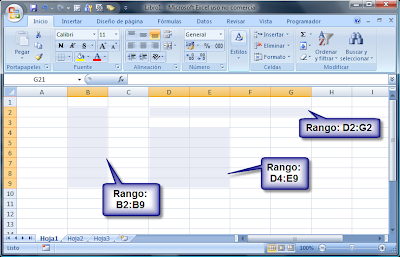
Del mismo modo, podemos seleccionar un conjunto de celdas adyacentes. Es lo que se conoce con el nombre de Rango. Los rangos pueden contener celdas adyacentes de una fila, de una columna o de varias filas y columnas.

En el Cuadro de Nombres veremos su localización. La nomenclatura de la localización de un Rango funciona utilizando la celda de la esquina superior izquierda del rango, seguida por dos puntos y la esquina inferior derecha; es decir ColumnaFila(SI):ColumnaFila(ID).

Existen varias maneras de seleccionar un rango, una de ellas es escribiendo su localización en el cuadro de nombre, al presionar enter, inmediatamente aparecerá seleccionado el rango.

Otra manera de seleccionar un rango (la más habitual) es mediante el ratón. Bastará con pulsar una vez el botón derecho del ratón sobre una celda y arrastrar el puntero hasta el límite opuesto del rango. Esta manera de seleccionar el rango no requiere un orden específico, simplemente hay que seleccionar una extremo o esquina cualquiera y finalizar con la opuesta.

Seleccionar rangos es una operación necesaria entre otras operaciones a la hora de copiar grandes cantidades de información para pegarlas en otro lugar de la hoja. También se utiliza para cambiar formatos de determinadas áreas de la cuadrícula. O a la hora de utilizar determinadas utilidades de la hoja como la construcción de subtotales, la elaboración de tablas dinámicas, la aplicación de filtros,...

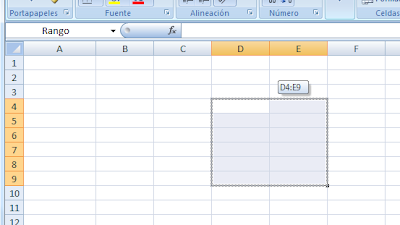
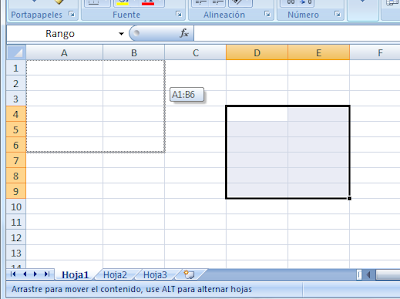
Existe la posibilidad de desplazar rangos o dicho de otro modo cambiarlos de lugar. Para ello, teniendo seleccionado el rango, colocamos el cursor sobre uno de sus bordes. En ese momento podremos hacer click con el botón izquierdo del ratón y sin soltarlo, desplazar el rango a otro lugar. El nuevo rango como es lógico habrá cambiado de localización.


Es interesante resaltar que esta acción no rompe las referencias de las fórmulas que pudieran utilizar celdas contenidas en el rango, ya estén vinculadas con referencias absolutas o relativas (explicaré este concepto en una próxima entrada).

Por último hablaremos de la posibilidad de seleccionar absolutamente toda la superficie de trabajo. Esto puede ser de utilidad para asegurarnos de borrar todo el contenido de una hoja, o bien para asegurarnos de copiar todo el contenido de una hoja (aunque para duplicar hojas hay otra fórmula que veremos más adelante). Como de
cía seleccionaremos toda la superficie de una hoja haciendo click en el cuadro situado en la confluencia de los títulos de fila y columna. Esquina superior izquierda del área de trabajo.

martes, 26 de enero de 2010

Desde 0; 5 Editar un libro en Excel

Ya- hemos- hablado- sobre el -tipo de -datos -que se- pueden- introducir en una celda en la entrada Desde 0; 2 Estructura de la Hoja. Para modificar el contenido de una celda podemos:

1. Hacer click con el botón derecho sobre la celda (seleccionarla) y escribir sobre ella. Con esto se sustituye el contenido en caso de haber algo, o se introduce lo que pongamos si no hay nada. También podemos borrar su contenido pulsando Supr o Delete con la celda seleccionada.
2. Hacer doble click sobre la celda para hacerla editable. Con esto podemos cambiar todo o parte de su contenido.

Si lo que queremos editar es una fórmula, podemos hacerlo con el procedimiento anterior, o bien utilizando la barra de fórmulas. Se presenta encima de la cuadrícula identificada con el símbolo fx. Haciendo click sobre ella con el botón derecho la haremos editable.


Tanto si trabajamos sobre la barra de fórmulas como si hacemos editable una celda con una fórmula, aparecerán resaltadas con distintos colores los componentes de la misma, lo que es muy útil para identificar lo que queremos cambiar.

En cualquier momento podemos insertar filas o columnas en nuestra hoja de cálculo. Para ello, seleccionamos la fila o columna por delante de la que queremos insertar otra fila o columna y presionamos en el icono Insertar situado en la cinta de opciones de la ficha Inicio, grupo Celdas.

En la imágen insertaríamos una columna a la izquierda de la actual columna K. En la siguiente imágen insertaríamos una fila por encima de la que ahora es la segunda fila.
.
Otro modo de insertar filas, columnas o celdas es situándonos en una celda y desplegando las opciones del icono Insertar y ejecutar el comando que requieran nuestras necesidades.

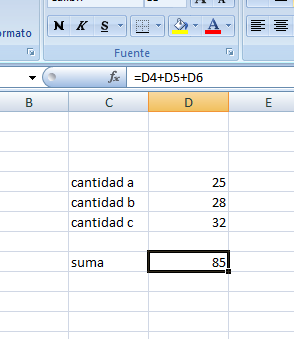
Hay que decir que insertar filas no altera las fórmulas. Lo contrario ocurre si utilizamos la opción de eliminar filas o columnas. En ese caso, todas las fórmulas referenciadas a celdas que se eliminan dejarán de funcionar dando un mensaje de error.
.
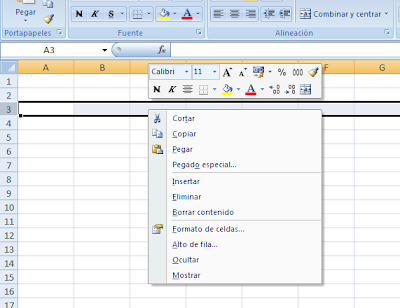
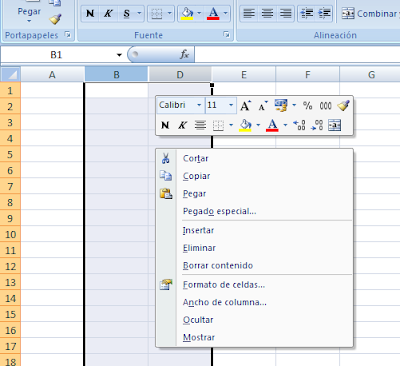
Para eliminar una fila o columna la seleccionamos haciendo click sobre el encabezado que la identifica, y pulsamos el botón derecho sobre la selección de modo que nos aparecerá el menú contextual con las opciones disponibles. En este caso la opción que nos interesa es Eliminar.

Como se ve en el menú contextual otra opción a utilizar es la de Ocultar, en este caso no perderemos la información contenida en las celdas afectadas, simplemente dejaremos de verlas. Por tanto la opción ocultar no afectan a las fórmulas.


Para volver a ver una fila o columna oculta, tendremos que seleccionar las dos filas o columnas adyacentes. Mostrando el menú contextual en este caso ejecutaríamos la opción Mostrar.

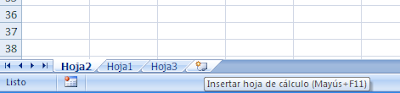
Por último, podemos Insertar, Eliminar, Ocultar y Mostrar hojas en nuestro libro.

Para añadir una nueva pulsamos en la pestaña situada a la derecha de las pestañas existentes, automáticamente aparecerá una hoja nueva.

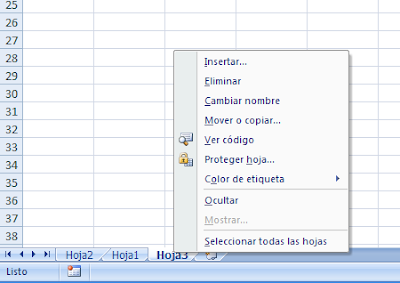
Haciendo click con el botón derecho sobre una pestaña, también aparece un menú contextual con las mismas opciones disponibles. Con las opciones Eliminar, Mostrar y Ocultar haremos con las pestañas lo que su nombre indica.