Si quisiéramos representar toda esa información en un gráfico, tendríamos el problema de la diferencia de magnitudes entre los valores de las series individuales y el total (suma de todas ellas). Quedando un gráfico como el siguiente:
 Resulta evidente que representando todas las series en el mismo eje, se pierde claridad quedando las series individuales muy constreñidas y dificultando la identificación de sus valores concretos en el gráfico.
  Tras esta acción, aparece la ventana Formato de la serie de datos. En Opciones de serie seleccionamos el checkbox Trazar serie en: Eje secundario:
 Obtenemos la nueva serie representada en el nuevo eje secundario. En realidad su escala no ha cambiado, sin embargo, la escala de las series individuales se ha visto liberada de la serie Total y por tanto la representación de estas series individuales se puede expandir ocupando toda la superficie del Área de trazado.
  Aún no hemos acabado. La serie Total ahora está representada superponiéndose a las individuales, lo que no supone ninguna ventaja sobre la situación anterior. Para solucionarlo volveremos a seleccionar la serie y pulsando sobre el botón derecho acudimos a Dar formato a serie de datos... Manipulando el formato de la serie total la adecuaremos a nuestras necesidades. Aquí la solución está en manos de la creatividad de cada cual, sin embargo propongo estas dos opciones:
Representar la serie total mediante barras (igual que las series individuales), pero con un grosor que coincida con el de todas las series y a una transparencia del 50% de modo que se posible ver la composicion de cada total.
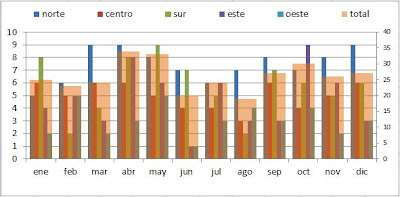
La segunda opción es cambiar el tipo de gráfico para esta serie y representarlo mediante una línea. También le ponemos una transparencia del 50% de modo que no nos oculte información.

Posiblemente incluya más entradas referentes a gráficos: Un basic para su creación, una entrada para gráficos dinámicos, otra para representaciones más elaboradas,... De momento espero que ésta os haya parecido interesante. Personalmente pienso que usar el Eje secundario es de gran utilidad.