Mostrando entradas con la etiqueta Seguridad en Excel. Mostrar todas las entradas

miércoles, 10 de marzo de 2010

Seguridad en Excel; Proteger Celdas

En una. de- las- empresas -para- las -que he- trabajado, era -el encargado -de coordinar el reporting de una unidad de negocio de una multinacional. Ocasionalmente tenía que recopilar información de los distintos países para lo que creaba un formato en Excel que debían cumplimentar y devolver.

Por supuesto, pensaba que sesudos controllers no tendrían dificultades en rellenar unos simples formatos y devolverlos de modo que pudiese automatizar la consolidación de datos de manera sencilla.

Fue entonces cuando descubrí que la capacidad creativa de un controller no tiene límites, incluir columnas o filas variando la estructura del formato o introducir información relevante en celdas fuera del mismo fueron cosas de cuya insospechada existencia tuve constancia.

Para evitar estas situaciones es para lo que utilizamos el bloqueo de celdas. Podemos construir un formato en Excel bloqueando todas aquellas celdas en las que no debe introducirse información, dejando exclusivamente las apropiadas. No nos garantiza nada, después de eso a mí me han enviado las cifras redactándolas por email… pero ciertamente limita las posibilidades de los saboteadores y si además gozamos de la autoridad suficiente para imponer el envío de los datos de una determinada forma, habremos conseguido tener una materia prima homogénea para nuestra consolidación.

Supongamos que tenemos una simple tabla de datos en la que queremos que distintas personas rellenen una serie de celdas con fondo amarillo. En la misma tabla habrá otro tipo de celdas con fondo gris que serán totales o datos dados que no se deben modificar. Por otro lado, también debemos evitar la escritura del resto de superficie de la hoja, evitando así que datos que deben entrar en los cálculos se sitúen fuera del formato construido.

El primer paso a la hora de bloquear celdas para escritura es seleccionar todas aquellas celdas que deben poderse editar. Con ellas seleccionadas, acudiremos a la ventana Formato de celda, para ello abrimos el menú Contextual con el botón derecho y seleccionamos la opción Formato de celda.


Acudimos a la pestaña Proteger. Vemos que hay dos chek boxes disponibles, uno de ellos seleccionado por defecto (Bloqueada). Debemos des-seleccionar ese check box tal y como muestra la imagen.


Una vez hecho esto acudimos a la ficha revisar, y dentro del grupo de comandos Cambios de la cinta de opciones ejecutamos Proteger hoja. No nos entretendremos con ello ya que podéis consultar el procedimiento detallado en la entrada Seguridad en Excel; Proteger Libros y Hojas.


El resultado es que podremos introducir datos en las hojas habilitadas a tal efecto y si intentamos introducir información en las celdas bloqueadas nos aparecerá un mensaje impidiéndolo tal y como podemos observar en el vídeo.

Resumiendo el mensaje nos alerta de que la celda está protegida y no se puede escribir salvo que se introduzca la contraseña.

Del mismo modo, es aconsejable proteger la estructura del libro para evitar sorpresas. El procedimiento para proteger el libro lo podéis encontrar también en la entrada Seguridad en Excel; Proteger Libros y Hojas.

martes, 9 de marzo de 2010

Seguridad en Excel; Cifrar un libro

Es .muy- habitual, -sobre- todo- a- aquellos- de nosotros. que .trabajamos. con. información financiera sensible de una empresa, que necesitemos proteger un libro de Excel mediante una clave que sea necesaria introducir para poder abrir el libro.

A este respecto podemos hacer muchas disquisiciones sobre la seguridad de Excel. La verdad es que por lo que sé y por lo que he podido leer, Excel no es una aplicación infalible en cuanto a seguridad. Existen herramientas en el mercado que podrían sobrepasar sus medidas de seguridad y ciertos trucos (que no desvelare...) que pueden burlar su Excel.

Hay empresas .como. por .ejemplo .Bancos y. Grandes .Multinacionales que disponen de un dispositivo parecido a un reloj que proporciona una clave de acceso a sus sistemas con una vigencia fugaz. Esto quiere decir que tras un lapso de tiempo reducido (pongamos 30 segundos) cambia la clave, lo que prácticamente elimina la posibilidad de actuación de los software generadores de contraseñas.

No obstante, podemos considerar como aceptable la seguridad standard frente a un posible elemento malintencionado con los conocimientos y herramientas disponibles para la inmensa mayoría de usuarios.

Una medida de seguridad que podemos aplicar (entre otras que incluimos en este conjunto de entradas sobre seguridad) es la de Cifrar el documento de modo que nos solicite una contraseña.

Supongamos un libro en las que tenemos claves de acceso de distintos usuarios.
.

Con el libro abierto desplegamos el botón de Office y sobre el conjunto de opciones correspondiente a Preparar, seleccionamos la herramienta Cifrar libro, representada por un candado y una llave.

Tras esto nos aparece un cuadro en el que se pide la introducción de una contraseña. Es conveniente que la contraseña sea lo suficientemente larga, disponga de números y combinación de Mayúsculas y Minúsculas (las normas habituales para contraseñas seguras).

Tras introducir la contraseña y pulsar Enter o Aceptar, nos vuelve a salir otro cuadro pidiendo la repetición de la contraseña. Esto sirve para evitar errores en la introducción de la contraseña la primera vez ya que no visualizaremos lo que escribimos si no puntos y si por error pulsamos una tecla imprevista, abrir el documento sería casi tan difícil como si no conociésemos la contraseña.

En este momento podemos cerrar el libro guardando los cambios y la próxima vez que pretendamos acceder a ese documento nos pedirá la contraseña antes de mostrar nada del mismo como se aprecia en la imagen inferior.


Si no introducimos correctamente la clave, aparecerá un mensaje en el que se nos informa de que la clave no es correcta y amablemente presuponiendo que ha habido un error y no mala intención…

lunes, 8 de marzo de 2010

Seguridad Excel; Ocultar Datos

Otra .medida. para. incrementar la seguridad y confidencialidad .en nuestras. hojas es la de hacer invisible cierta información.

Supongamos que tenemos un área de nuestra tabla de datos que participa en la hoja que hemos construido. Podrían ser las opciones de una lista de validación, un desplegable o formulario, o datos utilizados en fórmulas. De forma inmediata podemos arrastrar dicha área lejos de la información que va a centrar la atención y hacerla desaparecer poniéndole un color de fuente blanco (suponiendo claro, que el fondo de esas celdas sea blanco).

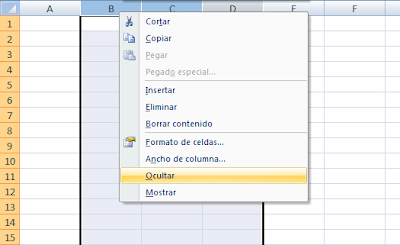
Otra forma de de esconder datos se consigue ocultando las filas o columnas en las que se encuentran esos datos. Tal y como comentábamos en la entrada Desde 0; 5 Editar un libro en Excel basta con seleccionar las filas o columnas a ocultar y desplegar el menú contextual con el botón derecho para ejecutar el comando Ocultar.


Hay que tener en cuenta que será visible el salto en los encabezados de fila y columna, por lo que si no protegemos la estructura del libro será muy fácil volver a mostrar esas filas o columnas. Por otro lado, tenemos que tener cuidado de no tener gráficos referenciados a estas celdas, ya que si es así, el gráfico desaparecerá.

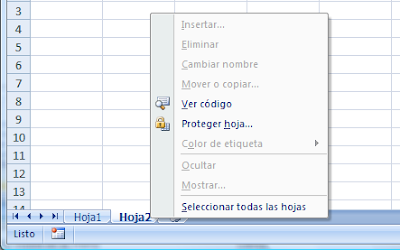
Del mismo modo que ocultamos filas o columnas podemos ocultar hojas. Esto también lo vimos en la entrada Desde 0; 5 Editar un libro en Excel. El procedimiento es idéntico, salvo que hay que desplegar el menú contextual sobre la pestaña de la hoja. Sin embargo, la información oculta de este modo también se puede rastrear. Ya que desplegando el menú contextual en las pestañas restantes nos aparecerá la opción de Mostrar y si la ejecutamos veremos la lista de pestañas ocultas.


Bastaría con ejecutar Mostrar y elegir la hoja a mostrar en la siguiente ventana.


Una forma de evitar que nuestro usuario indiscreto pudiese mostrar la hoja sería protegiendo el libro tal y como vimos en la entrada Proteger Libros y hojas… de este modo sabría que hay información oculta pero no podría acceder a ella.


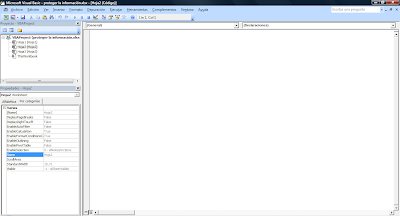
Por último, existe una forma más sofisticada de evitar que la hoja que acabamos de ocultar aparezca en dicha lista y por lo tanto no sea posible seguirle el rastro. Para ello tendremos que acudir al editor de Visual Basic.

Ya explicamos en la entrada Tips & Tricks IV cómo incluir la ficha programación en nuestra cinta de opciones. Otra forma de acceder al Editor de VBA es a través de la barra de herramientas de acceso rápido, tal y como vimos en la entrada Tips & Tricks IV.

No empezaremos (aún) a adentrarnos en VBA pero sí que podemos acceder sin requerir mayores conocimientos a la ventana de propiedades de la hoja que queremos ocultar y cambiar la última propiedad Visible que por defecto viene como - 1 – xlSheetVisible y cambiarla por -2- xlSheetVeriHidden.

De este modo, la hoja desaparecerá de la zona de pestañas y no tendremos pistas sobre su existencia en el menú contextual.


La única manera de mostrarla de nuevo será acudiendo al editor de VBA y volviendo a cambiar la propiedad visible de la hoja.

miércoles, 3 de marzo de 2010

Seguridad Excel; Ocultar fórmulas

En esta .entrada sigo comentando unos pocos trucos que nos permitirán .ocultar y proteger la información si nos encontramos con la necesidad de que terceras personas no tengan acceso a ciertos datos o a la forma en que están construidas nuestras hojas.

La seguridad de Excel utilizando medidas estándar no se puede decir que sea infalible, si bien es aceptable cuando se plantea para proteger nuestras hojas del 99,9% de los usuarios ofimáticos.

Adicionalmente, existen formas de protección en Excel que requieren de conocimientos a nivel de Visual Basic para Aplicaciones, con ellas se puede impedir duplicar un libro, hacer que sólo sea posible abrir un libro en determinados equipos, insertar fechas a partir de las cuales no sea posible abrir el libro,… Pero para llegar a ellas primero hay que conocer el código VBA. Tengo previsto incluir más entradas sobre VBA en el blog, pero todo requiere un orden, y aún hay mucho de lo que hablar en cuanto a la propia interface de Excel.

En esta entrada mostraremos cómo ocultar una fórmula. De este modo lo que aparecerá en la celda será el resultado pero no la fórmula que lo origina. En la imágen de abajo vemos como al situarnos sobre una celda vemos la fórmula que proporciona el resultado en la barra de fórmulas.

Para ello tenemos que acudir a la pestaña Proteger de la ventana Formato de celda.


En la pestaña Proteger nos encontramos con dos check box, Bloqueada y Oculta. La opción Bloqueada es precisa para impedir que ciertas celdas o toda una hoja sean editables. Hablamos sobre ello en la entrada Seguridad Excel; Proteger hojas y libros. El check box Oculta nos permitirá impedir que aparezca la fórmula que produce el resultado visible en la barra de fórmulas. Para ello debemos activar dicho check box. Tras esto acudimos a la ficha Revisar y ejecutamos el comando Proteger hojas.


Volviendo a colocarnos sobre la celda en la que activamos el check box Oculta, comprobamos que la fórmula ha desaparecido de la barra de fórmulas siendo visible únicamente el resultado.

Si intentamos cambiar la información de dicha celda nos aparecerá un mensaje indicando que no es posible. Esto se debe a que a la vez que el check box Oculta, activamos el Bloqueada. Si quisiéramos que esas celdas fueran editables debemos desactivar ese check box al inicio del procedimiento. En este caso podríamos cambiar el contenido de la celda pero seguiríamos sin ver la fórmula.

lunes, 1 de marzo de 2010

Seguridad Excel; Proteger hojas y libros

Voy a dedicar unas pocas entradas al tema de la seguridad en Excel. Hay que decir que en principio Excel es aplicación infalible en cuanto a seguidad. Sin embargo, posee unas herramientas incorporadas en la interface y podemos construir otras a nivel de VBA que pueden hacer que consigamos un nivel de tranquilidad bastante aceptable.
.
Empezaré con la manera más simple proteger nuestros libros, si bien no de mantenerlos secretos. Para este modo de protección utilizaremos los comandos de la cinta de opciones proteger hoja y proteger libro.


Con el comando proteger hoja impediremos que otros usuarios accidental o intencionadamente cambien el contenido de nuestra hoja. Hay que tener en cuenta que esta opción no proporciona confidencialidad de los datos ya que los usuarios pueden ver la información que contiene el libro. Solamente no pueden hacer modificaciones en el mismo.
.

Pulsando el icono proteger hoja en la pestaña que queremos proteger nos aparecerá una ventana en la que podemos seleccionar que elementos de la hoja queremos proteger. Por defecto aparecen las dos primeras que son las que abarcan todo. Además opcionalmente podemos introducir una contraseña. Es aconsejable hacerlo ya que si no, un usuario podría desproteger el libro por casualidad. Bastaría con pulsar el icono Desproteger hoja (el mismo que utilizamos para protegerla pero cambiado de nombre) y pulsar Enter o Aceptar.

Tras pulsar Enter o Aceptar nos pedirá introducir de nuevo la contraseña por los motivos que ya indicamos en la entrada Cifrar Libro. Aquí son aplicables también las sugerencias en cuanto al establecimiento de contraseñas.


Una vez aceptada esta contraseña y grabada la modificación, cualquier intento de modificar la hoja protegida hará que aparezca el siguiente mensaje.


Es importante proteger el libro, no solo sus hojas. Esto es debido a que si no protegemos el libro (al menos su estructura), cualquier usuario podría eliminar la hoja protegida, lo que sería tan perjudicial como si cambiaran los datos.
.

Para proteger el libro ejecutaremos el comando Proteger libro. Situado como veíamos al principio en la cinta de opciones de la pestaña Revisar, y el grupo de acciones Cambios.

Al ejecutar el comando nos aparece una ventana en la que nos da la opción de proteger la estructura y las ventanas. Estructura impedirá añadir o eliminar hojas mientras que activando la casilla de ventanas, permanecerán con el mismo tamaño que tenían al bloquearlo. Opcionalmente podremos igual que en el caso anterior introducir una contraseña. Si decidimos introducir una contraseña, cosa que volvemos a aconsejar, también nos solicitará verificarla. Por último, si intentásemos modificar la estructura del libro nos aparecería el siguiente mensaje.