Mostrando entradas con la etiqueta Estética Práctica. Mostrar todas las entradas

miércoles, 5 de septiembre de 2012

Smart Art. Arte en tu Excel.

Una de las novedades que se introdujo en Excel 2007 era el Smart-Art. No se trata de una herramienta propia de Excel, sino de Office en general. Tampoco se puede decir que aporte mucho a la función principal de Excel entendida como una hoja de cálculo, pero es un complemento muy útil desde el punto de vista representativo, siendo posible crear elementos con aspecto profesional y una calidad que hasta hace poco sólo estaba al alcance de las aplicaciones de diseño gráfico.

Aunque resulte un poco pesado en esta impresión, este tipo de añadidos hacen que poco a poco Excel se convierta en una aplicación ofimática cada vez más autónoma. Estos junto con otros, como los del tipo PowerPivot que hace poco nos comentaba Sandra hacen que Excel no sea una herramienta más, sino “la herramienta”. (No sé si se nota que soy un poquitín fanático de Excel…).

El icono de Smart Art se sitúa en la cinta de opciones dentro de la pestaña Insertar y en el grupo de comandos Ilustraciones.


Existen distintos grupos de gráficos que abarcan cualquier necesidad de presentación de la información;  Listas, procesos, organigramas,…


En nuestro ejemplo utilizaremos un ciclo repetitivo de cinco pasos. Una vez seleccionado el gráfico ciclo aparecerá en la cuadrícula de Excel.


Con este gráfico ya podríamos trabajar y crear un objeto gráfico perfectamente aceptable.


Sin embargo, podemos ir más allá y generar gráficos con un aspecto mucho más atractivo. Para ello, tenemos dos opciones posibles: Seleccionaremos cualquier elemento del gráfico con el botón derecho, con los que nos aparecerá un menú contextual con todas las modificaciones que podemos hacer en el objeto gráfico, incluida la típica ventana de Formato standard en office. 


O bien, con el gráfico Smart Art seleccionado aparecerá la ficha Smart Art en la cinta de opciones que se compone a su vez de la pestaña Formato y Diseño.


Por cualquiera de estas vías podremos editar los textos, cambiar tamaños, añadir pasos, cambiar formas, hacer variaciones en el formato como textura, color, profundidad en 3D,…


En función de las necesidades y de nuestra creatividad, puede cambiar mucho la forma original.


Lo mejor para familiarizarse con todas esas opciones es dedicarle un tiempo a experimentar con ellas. Es no sólo edificante sino divertido.

Para introducir el texto dentro de cada forma basta con hacer doble click sobre el texto por defecto. Si bien también se puede hacer mediante el menú contextual seleccionado en la forma.


Esta es una pequeña muestra, (quizá no muy afortunada en cuanto al gusto), de las posibilidades de modificación de los gráficos presentes en Smart Art. Utilizada adecuadamente y sin atentar contra la estética puede dar mucho juego a nuestros informes y presentaciones.

lunes, 23 de enero de 2012

Utilización de Símbolos

A la hora de presentar informes, solemos echar de menos caracteres que no están presentes en el teclado tradicional. En esos casos utilizamos los que se encuentran disponibles al ejecutar el comando Símbolo.

Por poner un ejemplo, al hacer el típico informe de resultados mensual que compara los datos de un plan con el real, o del real con el año anterior, lógicamente es necesario incluir una columna con la variación. Al presentar la tabla con los resultados, es conveniente utilizar todos los recursos a nuestro alcance para que los títulos de las columnas encajen con cierta armonía.

Si tenemos que poner en cada encabezado la descripción exacta de la información que contiene puede ser difícil conciliar la literalidad con la estética. Esta es la razón de utilizar abreviaturas, como LYR, BUD, ACT,… Para el encabezado de la variación del año real comparado con el presupuesto o con el año anterior, podemos utilizar el símbolo “∆“ (Delta), que como es conocido, es el símbolo matemático utilizado para la Variación.

Este símbolo, y multitud de otros se encuentran accesibles en el comando Símbolo, representado por la letra griega Omega y presente en la cinta de opciones dentro de la pestaña Insertar, grupo Texto.

Al ejecutar este comando, aparece la ventana Símbolo, en la que tenemos una gran variedad de iconos para elegir. No sólo eso, podemos elegir grupos distintos de iconos en función de la fuente elegida en el desplegable Fuente.


Para el caso concreto de Delta personalmente suelo utilizar la de la Fuente Arial que se ve en la imagen.


Para insertarlo como si fuera un carácter más del teclado basta con seleccionarlo (momento en el que aparece resaltado en azul) y hacer doble click sobre el mismo o pulsar sobre el botón insertar. Aparecerá en la celda en la que estábamos situados. Es posible que tengamos que modificar el tamaño específico del símbolo para hacerlo encajar con el del resto del encabezado, para ello basta con seleccionar específicamente el símbolo y modificar el tamaño de la fuente.


Delta es sólo un ejemplo, hay multitud de iconos a elegir perfectamente interpretables en una tabla como para sustituir completamente un encabezado.


Ni que decir tiene, que del mismo modo que hemos cambiado el tamaño podremos cambiar el resto de propiedades de la fuente exactamente igual que si fuera un carácter de teclado cualquiera.

Por supuesto podemos insertar otro tipo de elementos como imágenes prediseñandas, fotografías,... pero en este caso se trata de elementos tipográficos al mismo nivel que los caracteres del teclado.

lunes, 16 de enero de 2012

Combinar colores en la celda

Hoy hablaré de una opción estética que es tremendamente fácil, pero poco conocida y utilizada. Se trata de ir un poco más allá a la hora de utilizar la ventana del formato de celdas.

Antes de poner un ejemplo de su utilidad, que como en todos los elementos estéticos dependerá de la creatividad del usuario, veremos la mecánica. Supongamos una celda o grupo de celdas al que le vamos a aplicar este formato especial.


Con la celda seleccionada, acudimos a la herramienta de Formato de celdas, bien utilizando el botón derecho del ratón o desde la pestaña inicio de la cinta de opciones.


En la pestaña Relleno de esta ventana, ejecutamos el comando Efectos de relleno.


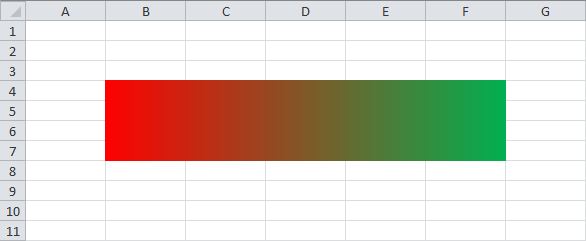
Aparece una ventana en la que podremos seleccionar dos colores que compondrán la celda. En nuestro caso rojo para indicar situación insatisfactoria y verde para indicar la óptima. Por otro lado seleccionamos la alineación vertical.


Esto puede utilizarse con fines meramente estéticos, pero también se puede utilizar de forma más creativa para dar algo más de sofisticación por ejemplo a nuestros informes.


Con Excel 2007 y Excel 2010 tenemos múltiples posibilidades como el Formato condicional y los Minigráficos. Voy a aportar una solución adicional que podréis utilizar por ejemplo para reflejar la situación de los KPI’s (Key Performance Indicators) de nuestro Cuadro de Mando Integral o Balanced Scorecard.

Para ello en nuestra celda utilizamos la fórmula Repetir tal y como muestra la imagen, esto hará que se repita un carácter o caracteres tantas veces como nos indique una celda determinada. En nuestro caso la celda D9, que puede tomar valores entre 1 y 10.


Una opción similar a la que estamos tratando ahora es la del formato condicional con Escalas de color. Sin embargo, se diferencia de ella en que en esta opción aparecen todos los colores de forma simultánea en la celda.


Con un poco de creatividad podéis construir la imagen siguiente, similar a los Velocímetros que incluyen los colores de un semáforo, pero que en este caso no se representan en una semicircunferencia sino en una franja.