Mostrando entradas con la etiqueta Control de nuestras hojas Excel. Mostrar todas las entradas

lunes, 9 de enero de 2012

Rastrear precedentes y dependientes.

Hoy hablamos de una de esas utilidades que generalmente no se suele utilizar por los creadores de las hojas, ya que si el tamaño no es desmesurado solemos recordar de donde vienen los cálculos. Sin embargo es muy práctica cuando estás revisando una hoja construida por otra persona para determinar cómo está construida y qué se pretende con ella.

Se trata de las utilidades Rastrear precedentes y Rastrear dependientes. Ambas están situadas en la ficha Fórmulas de la Cinta de Opciones y dentro de ella, en el grupo de comandos Auditoría de Fórmulas.


El comando Rastrear precedentes nos ayuda a ver de manera inmediata las celdas que intervienen en el cálculo de una celda.


Es cierto que esta información está disponible en la barra de fórmulas o simplemente haciendo doble click sobre la celda, sin embargo es más cómodo acudir con la vista directamente a la celda/s implicadas siguiendo las flechas que buscarlas en la fórmula o en la cuadrícula, sobre todo si están distantes entre sí.


La utilidad de rastrear dependientes permite visualizar de forma inmediata todas las celdas que se ven afectadas por una celda en concreto.


No hace falta resaltar la importancia de saber dónde van a influir los cambios que hagamos en una determinada celda. De hecho es muy frecuente cuando se trabaja con hojas de cálculo formuladas, deteriorarlas al eliminar o modificar celdas por no tener presente las implicaciones que tienen.


Tanto para indagar sobre Precedentes o Dependientes, pulsando sucesivamente los iconos vamos avanzando en el desarrollo de los cálculos; así por ejemplo, si pulsamos una vez sobre rastrear precedentes, nos indicará las celdas que influyen sobre nuestra celda, pero si pulsamos nuevamente, veremos a su vez, las celdas que influyen sobre estas celdas y así sucesivamente.


Una vez conocidos los precedentes y dependientes de una celda pierde su encanto tener esas flechas en nuestra cuadrícula, para deshacernos de ellas utilizamos el comando Quitar Flechas, para borrarlas todas o quitarlas por niveles.


lunes, 14 de noviembre de 2011

Control de cambios

En aquellos casos en los que una hoja sea utilizada y modificada por varios usuarios, suele ser interesante tener controlados los cambios que se realizan y por quien. Esto incrementa la confianza y seguridad del responsable de la misma ya que puede revisar los cambios efectuados.

En ocasiones ni siquiera hace falta que utilicen la hoja varias personas para que nos interese disponer de una herramienta que nos proporcione la trazabilidad de nuestros propios cambios.

Excel ofrece una herramienta para identificar los cambios realizados tanto mostrando el valor inicial y final de la celda cambiada, como identificando el usuario que ha realizado el cambio, momento en que lo ha realizado,… Pero no se queda ahí, además de permitirnos realizar esta revisión nos permite aceptar o rechazar dichos cambios.

El comando Control de cambios se sitúa en la Cinta de Opciones dentro de la ficha Revisar.


Ejecutando este comando, acedemos a una primera elección en cuanto a la acción a realizar. En primer lugar, debemos indicarle a Excel que queremos resaltar los cambios (ya que la segunda opción es la de Aceptar o Rechazar los cambios existentes, que en un libro nuevo serán ninguno).


Ejecutando resaltar cambios, se abre la ventana Resaltar Cambios. En la que podremos identificar qué cambios queremos monitorizar.


El control de cambios sólo se encuentra disponible para libros compartidos. Por tanto es necesario activar el primer check box con el que el libro se comparte automáticamente. En cuanto al resto tenemos la posibilidad de configurar la información a controlar.

Cuando, Todos o a partir de una fecha determinada.
Quién, Todos o solamente determinados usuarios.
Dónde, Se puede limitar el área de nuestro libro en la que se monitorizarán los cambios. En caso de no indicar nada se entenderá todo el libro.

A la hora de mostrar los cambios tendremos dos opciones:

Resaltar cambios en pantalla; con esta opción aparecerán resaltadas en azul las celdas en las que ha habido cambios con un comentario en cada una de ellas mostrando los detalles.


Mostrar cambios en una hoja nueva; Personalmente prefiero esta opción. Aparece una nueva pestaña en nuestro libro llamada Historial en la que aparecen resumidos todos los cambios con su información.


Aceptar o rechazar cambios.

Una vez que hemos trabajado con un libro y hemos guardado los cambios, tendremos la opción de Aceptar o Rechazar los cambios.


Ejecutando este comando Aceptar o rechazar cambios, nos aparece una ventana similar a la anterior, en la que podremos delimitar los cambios que queremos aceptar o rechazar por razón de tiempo, usuario o área de trabajo.


Tras delimitar los cambios a tratar mediante estos parámetros, aparecerán uno tras otro los cambios a revisar, hay que aceptar o rechazar cada cambio para pasar al siguiente. O en caso de que lo tengamos claro podemos aceptar o rechazar todos los cambios en bloque.


martes, 27 de octubre de 2009

Validación de la Entrada de Datos

En ocasiones -es posible -que -necesitemos- controlar los datos- que los usuarios- pueden introducir en una tabla o libro. Una herramienta sencilla para que se puedan seleccionar solamente un cierto número de opciones y con un formato concreto es la Validación de Datos.

Imaginemos que tenemos que ir rellenando entre varias personas una lista de nombres propios. De acuerdo con mi experiencia, si dejamos la introducción de esos datos a merced de la creatividad de los usuarios, nos encontraremos en muchas ocasiones con que tendremos múltiples opciones que deberían ser la misma, pero que Excel no las considera como iguales al no haberse introducido de manera consistente. Tendremos nombres propios con mayúsculas, minúsculas, con acentos, sin acentos, con abreviaturas,… así una misma persona puede aparecer como múltiples personas diferentes. Un ejemplo; María José Suarez, MARIA JOSE SUAREZ, Mª José Suarez, Mª JOSÉ SUAREZ,… las posibilidades son cuasi-infinitas.

Forzando la introducción de datos a las opciones autorizadas, nos garantizamos que los datos serán homogéneos lo que nos posibilitará la realización de cálculos y operaciones posteriores.

El procedimiento para conseguirlo es sencillo, imaginemos que queremos hacer una lista de la compra para la frutería. Tenemos un variedad limitada de productos y podremos comprar sólo un cierto número de kgs ya que nuestra báscula sólo tiene una precisión de kilo en kilo con un máximo de 3… (inverosímil,… pero didáctico).

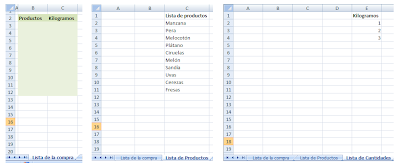
Para ello necesitaremos la tabla en la que introduciremos los datos (pestaña Lista de la Compra), la lista con los productos disponibles (pestaña Lista de Productos C2:C11), y por último la lista con las cantidades posibles (pestaña Lista de Cantidades E2:E4).


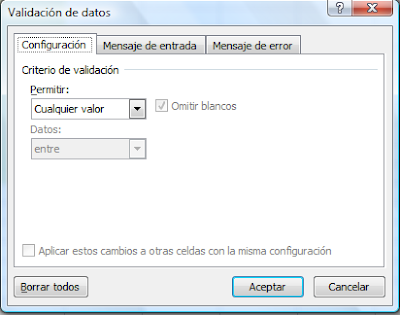
Para forzar a introducir solamente de entre los elementos de la tabla de productos, seleccionamos la columna en la que introduciremos las frutas e iremos a la pestaña Datos, opción Validar Datos.


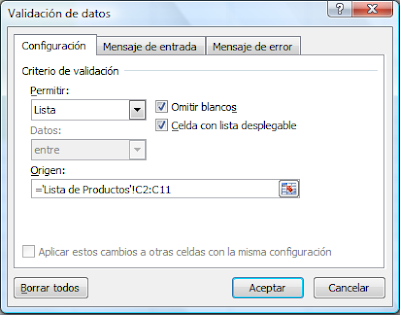
En la ventana que aparece elegimos lista y el rango donde están las opciones posibles; en este caso las celdas C2:C11 de la pestaña Lista de Productos. Después de Aceptar, ya sólo podremos elegir entre las opciones válidas.


A partir de este momento, podremos elegir de entre los productos permitidos.


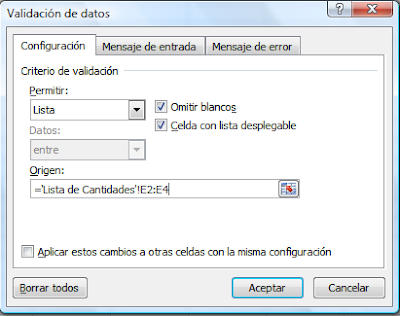
De la misma forma, construiríamos las celdas referentes al peso, seleccionando lista, y el rango E2:E4 de la pestaña Lista de Cantidades.


En este punto, podemos elegir de entre las cantidades permitidas.