- Automático, es la fórmula de cálculo standard.
- Manual, con ella Excel actualizará los cálculos en nuestra hoja cuando nosotros lo decidamos.
Optimizar es sacar el máximo partido a lo que se tiene


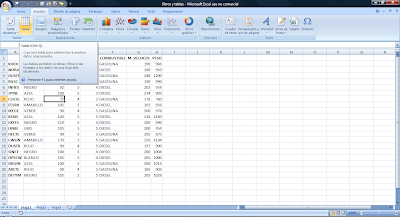
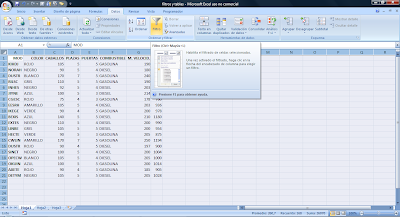
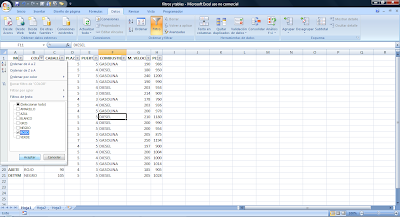
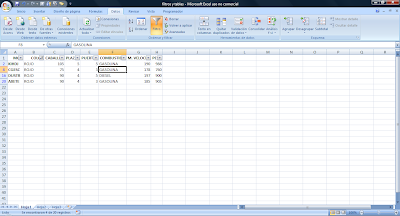
En ese momento aparecerán los filtros en todos los encabezados de la tabla. Para filtrar datos debemos hacer click sobre el filtro, apareciendo todas las opciones de filtrado disponibles. En este caso activamos el filtro en la columna Color y seleccionamos el checkbox perteneciente al color Rojo.


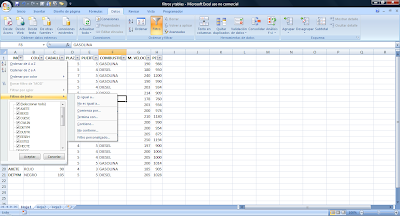
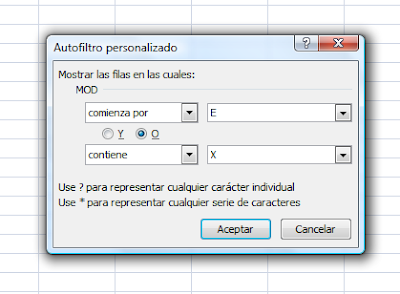
Como ejemplo, vamos a utilizar la opción de filtro personalizado para seleccionar todos los modelos cuyo nombre comience por E o bien contenga la letra X. Para ello rellenamos las opciones como se aprecia en la imágen.
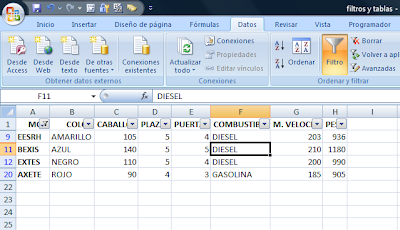
El resultado es una tabla con sólo 4 modelos que cumplen las condiciones que hemos especificado.
Una novedad del Excel 2007 es la posibilidad de filtrar por colores. Supongamos que tenemos nuestra tabla original en la que hemos coloreado los modelos que más nos gustan con un fondo verde. Excel nos permite filtrar la tabla según los formatos, creo que a estas alturas no hace falta ilustrar el resultado.
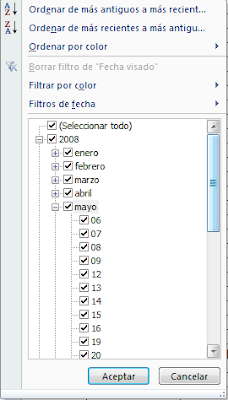
Adentrarnos en la opción de Filtros de Fecha puede inducirnos a preguntas filosóficas sobre si es posible tanta felicidad...


Seleccionadas las opciones pulsamos sobre aceptar y obtenemos así la tabla ordenada.
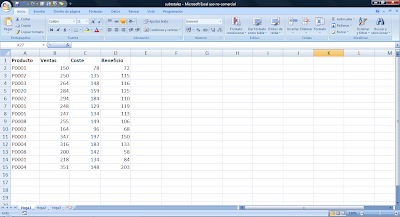
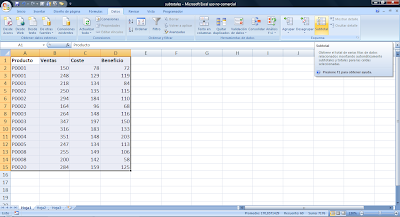
En este momento podemos ejecutar el icono Subtotal dentro de la parte Esquema de la cinta de opciones del menú Datos.

En la ventana que aparece, elegimos en los desplegables: Para cada cambio en Producto, utilizar la función Suma, agregando subtotal a las columnas que tienen datos numéricos (por tanto Ventas, Coste y Beneficio). Como se aprecia en la ventana, podemos hacer también otras operaciones en la línea del subtotal, como contar, promedios...
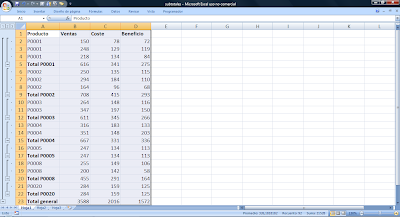
Tras este paso aparece la tabla con los subtotales por producto.
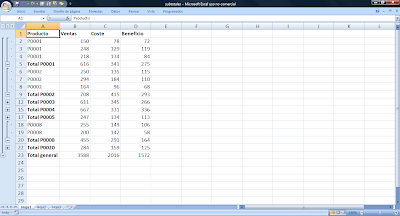
Nótese los cuadros con + y - de la parte de la izquierda. Estos desplegables nos permiten expandir (+) o contraer (-) las filas que contienen los componentes individuales a las que se refiere cada subtotal. Si observamos en la esquina superior izquierda, a la altura de los títulos de columna, vemos unos números dentro de un recuadro 1, 2, y 3. Pulsando sobre ellos expandimos o contraemos todos los subtotales así podremos mostrar sólo el Total General con el 1, los subtotales con el 2 y todos las filas con el 3.


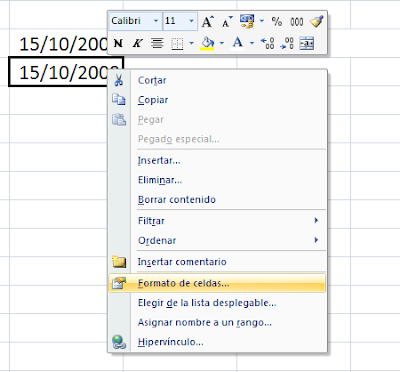
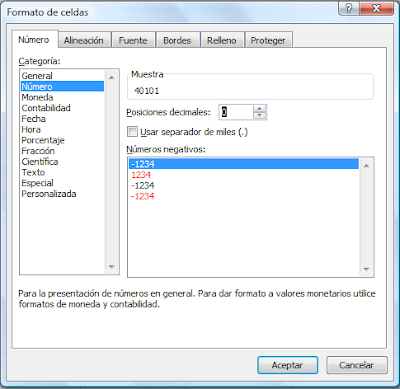
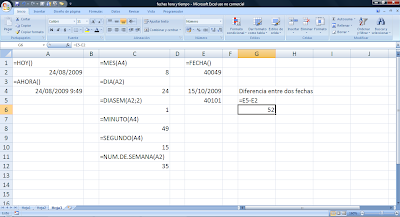
Una fecha en excel tiene un valor numérico equivalente con el que podemos trabajar para calcular periodos de tiempo entre dos fechas. Podemos ver el número que corresponde a una fecha poniendo en formato de número sin decimales la celda que contiene la fecha; para ello:

En la pestaña Número de la ventana que aparece al seleccionar la opción anterior elegimos la categoría número sin posiciones decimales.

Por último decir que cuando queremos operar con dos fechas, no es necesario tenerlas en formato número, lo que sí es necesario es que la celda en la que introducimos la fórmula (por tanto la celda que mostrará el resultado) esté en formato número para ver el número de días.

Hasta Excel 2007 era posible anidar hasta 7 condicionales en uno cuando la estructura de decisión era más compleja. Por tanto podíamos poner hasta 7 restricciones en una sola fórmula. Ahora según he leído se pueden anidar hasta 64 condicionales, lo que no he comprobado, pero intuyo que satisface cualquier necesidad. En el caso anterior vamos a encadenar 2 condicionales para determinar las personas que no han sido asignadas a ningún equipo y que por lo tanto están disponibles para otra actividad.
Las fórmulas a aplicar serán:
=SI(Celda de altura<=1,75;SI(Celda de peso>65;"libre";"ocupado");"ocupado").
=SI(Celda de altura<=1,75; condición
SI(Celda de peso>65;"libre";"ocupado") valor si verdadero, que es la segunda condición encadenada, por lo tanto se compone de otra condición Celda de peso>65, un valor si verdadero "libre", un valor si falso "ocupado"
Valor si falso, es decir, lo que pasa cuando no se cumple la primera condición "ocupado"

En el segundo ejemplo de condiciones anidadas, podemos ver como la condición no necesariamente tiene que ser una operación aritmética, también puede ser una condición de texto.
=SI(celda 1="descarte";SI(celda 2="descarte";"libre";"ocupado");"ocupado") donde celda 1 es la celda que dice si se es apto o no para el equipo de baloncesto y celda 2 la correspondiente al de jinetes.

En ocasiones es útil que la condición sea la ausencia de contenido en una celda; supongamos que tenemos una lista de elementos con una medida y para aquellos elementos que no tengan medida le queremos poner la media; la fórmula sería:
=SI(valor de la celda="";media de los valores;valor de la celda)

.png)
En la entrada Tips & Tricks III, podréis. encontrar otras dos. herramientas útiles para homogeneizar textos; REEMPLAZAR Y SUSTITUIR. Están incluidas en la sección de trucos y consejos al ser su actuación prácticamente idéntica a la del comando REEMPLAZAR del menú de excel.
En una Tabla Dinámica podríamos resumir y mostrar toda la información, pero puede ser que no nos interese mostrar toda la tabla, o incluso si la tabla de origen de datos es muy extensa, que sea más eficiente buscar sólo los datos que nos interesan.

SUMAR.SI es de gran utilidad en la elaboración de informes. Si no disponemos de Excel 2007, puede ser interesante utilizar el truco visto en el post sobre Encadenar Texto para poder tener categorías unívocas. Sin embargo, Excel 2007 introduce una signivicativa mejora a este respecto: SUMAR.SI.CONJUNTO que hace lo mismo que SUMAR.SI pudiendo considerar varias categorías.
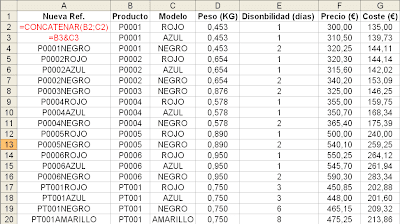
La solución a este inconveniente sería la que se muestra en la imágen, añadir una columna a la izquierda de la tabla en la que uniríamos producto y modelo para tener una relación unívoca de objetivos de búsqueda.


.png)
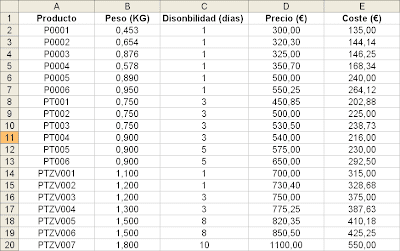
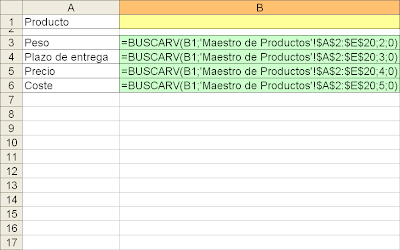
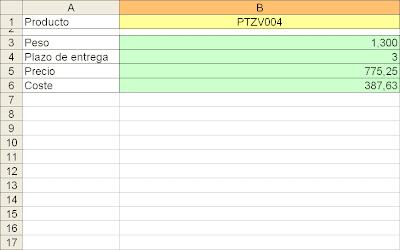
Existen una serie de condiciones para la utilización de esta fórmula:La fórmula =BUSCARV juega un papel importante, entre otras muchas posibilidades, para la creación de formularios. Próximamente incluiré un ejemplo sobre cómo crear una ficha de productos que se alimente del Maestro de Productos.