
Hemos visto varias entradas sobre Tablas Dinámicas en Excel 2003/2007 para presentar y resumir de forma flexible la información de grandes bases de datos.
A la hora de trabajar con tablas dinámicas, podemos necesitar campos adicionales obtenidos combinando datos de la tabla original. Un ejemplo típico de esta situación es el margen de un producto, pedido, proyecto,...
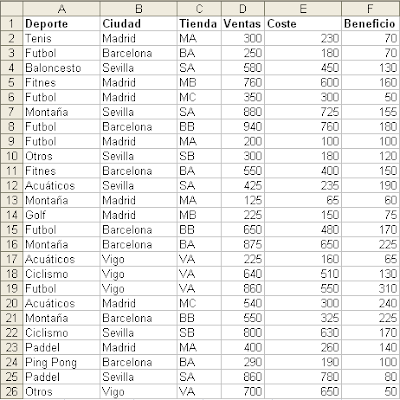
Imaginemos la siguiente base de datos que sirve de origen a nuestra tabla dinámica.

Se trata de información cualitativa y cuantitativa de una serie de pedidos. Uno de esos campos es el margen del pedido. Por su propia naturaleza el margen es un % que no se podrá combinar a la hora de hacer agrupaciones con las posibles opciones que ofrece la herramienta Configuración de campo de valor, presente en la lista de campos.

Cualquier opción que elijamos (suma, promedio, cuenta, máximo, producto,...) no es valida, ya que el margen de cada posible agrupación en la tabla dinámica debe calcularse como combinación de las sumas de beneficio y ventas y eso no se puede construir con esta opción. Imaginemos que configurásemos un promedio para el margen, tendríamos el siguiente resultado:

Esto obviamente es erróneo ya que el margen de una agrupación no es el promedio de los márgenes individuales.
Para construir campos adicionales que combinen la información de la tabla de origen y la presenten de manera adecuada a cualquier combinación que elijamos utilizamos los Campos Calculados.
Para crear el campo Margen (MG) en nuestra tabla dinámica, hacemos click en cualquier celda perteneciente a la tabla dinámica y acudimos a la ficha Herramientas de Tabla Dinámica. Pestaña Opciones y seleccionamos el comando Cálculos (en Excel 2010) o Fórmulas (en Excel 2007).

En la ventana que nos aparece, podremos nombrar el nuevo campo e introducir la fórmula que lo calcula utilizando los datos presentes en la tabla de datos original.

De este modo tendremos el margen correcto para cualquier agrupación que presentemos en la tabla.

Como de costumbre, mi consejo es la experimentación para terminar de sacarle todo el partido a esta utilidad. Eso si, tened en cuenta que podéis crear cualquier campo calculado con una condición, los datos de partida deben estar presentes en la base de datos de origen.


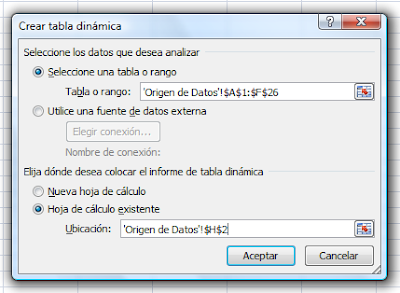


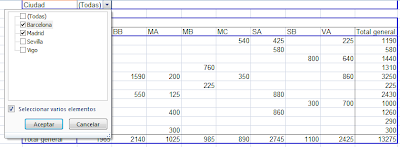
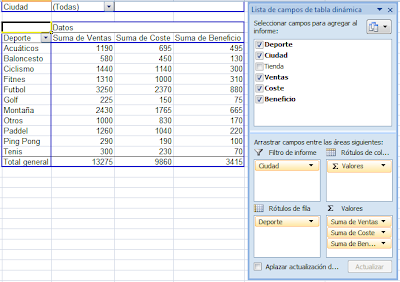
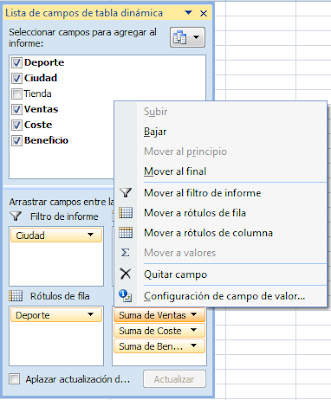


 En la pestaña opciones, tendremos ordenados a lo largo de distintos compartimentos de la cinta de opciones, herramientas para configurar la tabla. Algunas de ellas son muy útiles y les dedicaremos futuras entradas en más detalle. Por ejemplo la opción de creación de Campos Calculados, o los Gráficos Dinámicos.


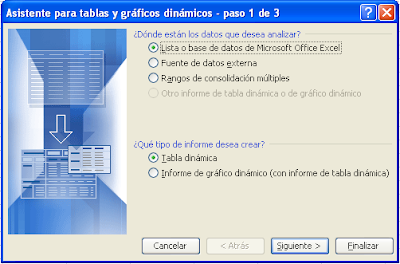
 Hay otra manera de manipular los resultados de la tabla que no habíamos explorado hasta el momento es utilizando el comando diseño presente en el asistente para tablas dinámicas.





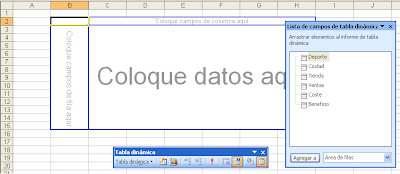

 Del mismo modo podemos llevar el campo Ventas a el área de datos, con lo que obtendremos el resumen de ventas por deporte.
 Podemos incluir más criterios por los que mostrar la información arrastrando otro campo a la zóna de los campos de página, esa zona se encuentra colocando el campo en la celda superior izquierda de la tabla dinámica.


 Observe que tanto en los campos fila, columna y página podemos utilizar los filtros disponibles y acotar la información de la tabla. Por ejemplo, la información anterior para el tipo de tiendas A de todas las ciudades.

