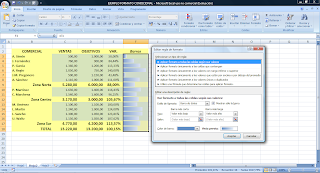
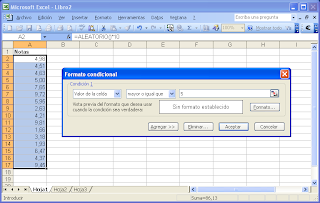
Excel .2007 .incorpora .una .sustancial .mejora .en .cuanto .al .formato condicional, no .sólo podemos cambiar el formato de los datos, si no que también podemos incluir gráficos representativos de los datos. Una opción parecida, pero estéticamente mejorada a la que mostramos con Gráficos en una Celda.
Como ejemplo de las posibilidades a las que me refiero, quisiera resaltar las siguientes:
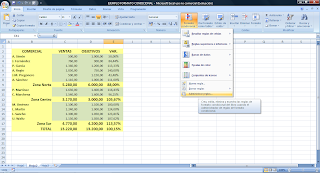
Formato Condicional de Barras: Seleccionando los datos a los que queremos aplicar el formato condicional, vamos a la opción Formato Condicional de la pestaña Inicio de la barra de herramientas aparecen las diferentes opciones, seleccionamos barras de datos y el color deseado. Una gran ayuda es que al posar el cursor en la opción elegida, se muestra el resultado final, por lo que podremos comparar las distintas opciones.

También está disponible la opción de semáforos. Muy utilizada para la representación de KPI's.
 Otra opción muy interesante son los símbolos de cobertura.
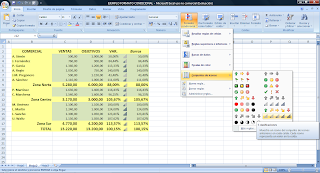 También hay una opción de representar una gradación del color en función del valor.
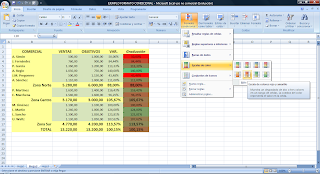 Podemos administrar nuestras propias reglas para el formato condicional. Es posible incluir múltiples variaciones.
 Con este editor de reglas podemos personalizar nuestros formatos que estarán presentes para utilizarlos cuando los necesitemos.