Mostrando entradas con la etiqueta Trabajo con Hipervínculos. Mostrar todas las entradas

domingo, 10 de enero de 2010

Hipervínculos sobre Imágenes 2

Como .anunciaba en la entrada. anterior Hipervínculos sobre imágenes 1, veremos ahora un trabajo con hipervínculos que consigue un efecto más interesante a los vistos hasta ahora. Se trata de insertar en una imagen distintos hipervínculos asociados a distintas áreas de la misma.
.
En este caso, construiremos sobre la base de un mapa de Europa, hipervínculos a las pestañas referentes a cada país. De este modo, al situar el cursor sobre un país nos aparece la mano señalando con el índice (que es como excel representa el hipervínculo), y al pulsar el botón izquierdo del ratón accederemos a la información de ese país.

En la imagen vemos el mapa que utilizaremos como "índice", directamente copiado y pegado en la cuadrícula de excel.

Vamos a la ficha Insertar y seleccionamos el comando Formas del grupo Ilustraciones. Como vemos en la explicación, con este comando podríamos insertar formas prediseñadas a las que tendríamos la capacidad de cambiar algunas características como tamaño, color,... pero también podemos crear nuestras propias formas.
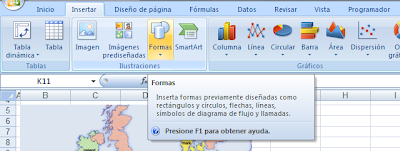

Para ello utilizamos la opción A mano alzada, esto hace que podamos dibujar una forma libre.
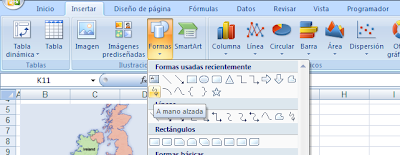

El puntero se transformará en una cruz, que actuará como un lápiz mientras mantengamos presionado el botón izquierdo del ratón.
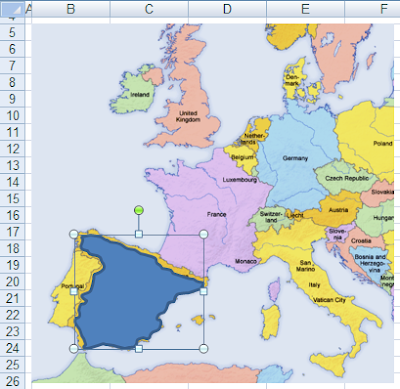

Como se ve en la imagen anterior, una vez terminada la forma, se convierte en un objeto al que podremos cambiar sus características. Para ello basta con tenerlo activado y pulsar el botón derecho del ratón, apareciendo entonces el menú contextual.

Como podéis suponer el comando que nos interesa ejecutar es Formato de forma... Tras pulsarlo, aparece la siguiente ventana.
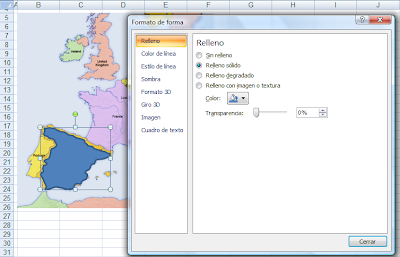
Lo primero que hacemos es quitar el relleno de la forma. Para ello, ponemos el 100% de Transparencia en la opción Relleno sólido del conjunto de opciones para Relleno.


Luego, haremos desaparecer el contorno de la forma, para lo que elegimos la opción Sin línea dentro del conjunto de opciones de Color de línea.


De este modo, tendremos una forma invisible a la que le podremos asignar el hipervínculo. Para ello volvemos a acceder al menú contextual pulsando el botón derecho del ratón sobre la forma seleccionada, y elegimos el comando Hipervínculo...


Sin detenernos en explicar el funcionamiento, creamos el hipervínculo a un Lugar de este documento, y la celda A1 de la pestaña de Datos España. Para profundizar sobre la creación de hipervínculos podéis echarle un vistazo a la entrada Hipervínculos.

Repetiremos las operaciones anteriores con todos los países para los que queramos crear hipervínculos. Podéis observar que dejo un pequeño margen entre país y país, esto lo hago para que al pasar de un vínculo a otro, el cursor cambie de forma por la superficie donde no hay hipervínculo. Personalmente pienso que ayuda a ver más claramente cuando hemos pasado de un país a otro.
.
Por último, podéis apreciar el resultado final en el vídeo siguiente.

miércoles, 6 de enero de 2010

Hipervínculos sobre Imágenes 1

Los. hipervínculos .son. un recurso .muy. interesante .del. que. ya .hablamos en la .entrada Hipervínculos. En la presente entrada, aprenderemos a crear hipervínculos sobre imágenes. Hasta ahora los habíamos creado en palabras situadas en una celda de Excel. Sin embargo, obtendremos una impresión mucho más profesional y atractiva, si utilizamos imágenes.

En este primer ejemplo vamos a crear una serie de hipervínculos asociados a imágenes propias del clip-art presente en Excel, pero el procedimiento es exactamente el mismo con cualquier otro tipo de imagen que podamos copiar/pegar en Excel. Posteriormente, incluiré una nueva entrada: Hipervínculos sobre Imágenes 2 con un efecto bastante mas espectacular.

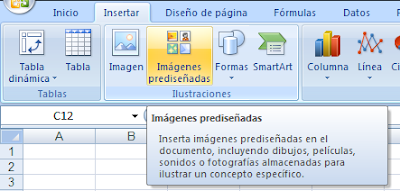
El primer paso es insertar la imagen, para ello acudimos a la cinta de opciones de la pestaña Insertar, ejecutando el comando Imágenes Prediseñadas. Podemos ver que hay más opciones; en Imágenes podemos insertar por ejemplo fotos, y con Formas, tendremos una serie de formas para utilizar.


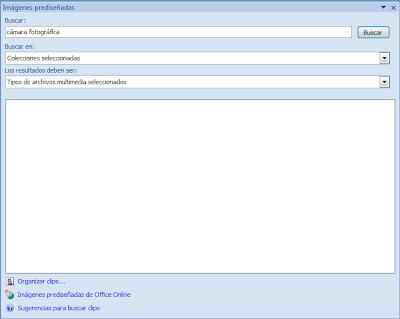
Una vez aquí se puede operar de distintas maneras en función de si ya tenemos creadas nuestras propias colecciones o no. Supondremos que es la primera vez que utilizamos esta opción por lo que en la pestaña que nos aparece hacemos click sobre la opción Organizar Clips situada en la parte inferior de la ventana.


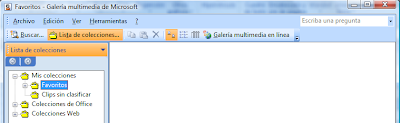
La siguiente ventana permite elegir entre la lista de colecciones. Para obtener símbolos de las monedas vamos a la carpeta Colecciones de Office y dentro de ésta, la carpeta Negocios.
.

Arrastrando el icono deseado a la hoja de cálculo, aparecerá con el contorno resaltado, lo que nos permitirá modificar su tamaño.

Supongamos que tenemos un libro de Excel con los símbolos de distintas monedas presentes en la primera pestaña (Índice). En las siguientes páginas tendremos el detalle de la información para cada una de las monedas; Euros, Dólares, Libras y Yenes.

Haciendo clik con el botón derecho sobre la imagen a la que queremos asignar un hipervínculo, aparecerá resaltada junto con el menú contextual, dentro del cual aparecerá la opción Hipervínculo.

Ejecutando el comando hipervínculo, nos aparece la ventana para la creación de hipervínculos que ya conocemos de la entrada Hipervínculos. En este caso, al estar todas las direcciones de interés dentro del mismo documento de Excel, elegimos Lugar de este documento y la celda y pestaña oportunos en cada caso.


Repitiendo la operación en todos los símbolos tendremos hipervinculadas todas las monedas de la pestaña Índice a sus respectivas pestañas con información individualizada.


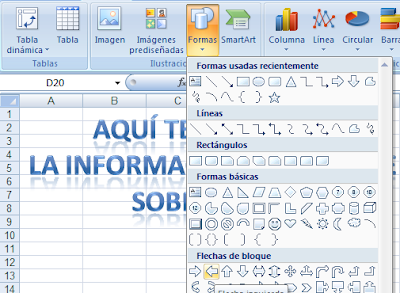
Por otro lado, para poder volver a la pestaña Índice de modo directo, creamos otro hipervínculo que nos lleve de la pestaña de cada moneda al Índice. Para ello utilizaremos en este caso la opción Formas de la pestaña Insertar. Dentro de las opciones disponibles, elegimos una flecha que indica el retroceso.

Seleccionando la flecha y colocando el puntero del ratón (convertido momentáneamente en una cruz) sobre la posición en la que queremos insertar la forma, arrastramos para obtener el tamaño deseado. Hecho esto, la forma estará seleccionada. Con botón derecho accedemos al menú contextual con el que igual que antes, creamos el hipervínculo a la pestaña Índice.


Hecho esto con todas las pestañas relativas a las monedas, podremos navegar por nuestra hoja de cálculo de manera rápida y fácil.

viernes, 3 de abril de 2009

Trabajar con Hipervínculos

El -hipervínculo -es- una- herramienta -de -gran- utilidad, -y -muy-.llamativa .a. la hora-de.trabajar con hojas de cálculo. Con él podemos desplazarnos a una hoja del mismo libro en el que estamos trabajando, a otro libro (si no está abierto lo abre), abrir un documento de otro programa (word, pdf, Acrobat,...). Ir a una página web, enviar un correo...

Supone un ahorro de tiempo y un toque de sofisticación que son de agradecer a la hora de trabajar en excel. Además su dificultad es prácticamente nula.

Los ejemplos que se muestran, han sido realizados con la versión de Excel 2003, la dinámica es exactamente igual en Excel 2007.

A) Desplazamiento mediante hipervínculos dentro de un libro de excel: Sirve para ir directamente a otra pestaña del libro en el que estamos trabajando. Es útil para libros con muchas pestañas, o para hojas de gran tamaño que requieren de desplazamientos con las barras de navegación o el cursor.

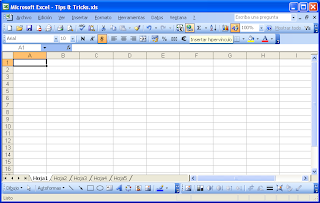
1. Seleccionamos el icono Hipervínculo en la barra de herramientas Estándard (también está disponible ejecutando los comandos Insertar / Hipervínculo, o con el Shortcut Ctrl + Alt + K).


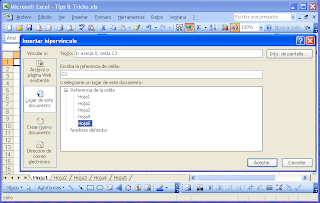
2. Aparece una ventana llamada Insertar hipervínculo, en la que seleccionamos el texto que se leerá en el hipervínculo, la celda a la que nos llevará el hipervínculo y la hoja de destino. Una vez definidas pulsar Aceptar.


3. En la hoja de origen, aparece en la celda en la que hemos insertado el hipervínculo el texto que hemos definido, en este caso "Ir a Hoja 5, celda C3". Haciendo click en el hipervínculo nos lleva al destino.


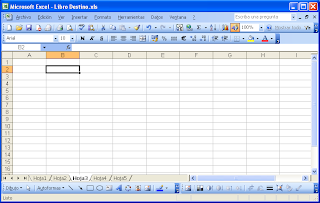
4. Vemos que nos lleva a la hoja 5, celda C3.

B) Desplazamiento a otro libro de excel abierto o cerrado: Se trata del mismo caso, pero el destino está en un libro distinto que puede estar abierto o cerrado en el momento de pulsar el hipervínculo.
1. En la ventana Insertar hipervínculo, pondremos el texto del hipervínculo y con el buscador, indicamos la ubicacion del libro de destino.

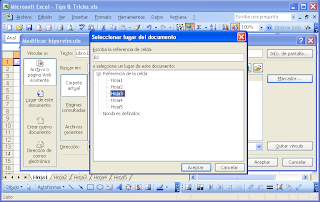
2. Tenemos que pulsar el botón Marcador... para indicar la celda y hoja de destino.


3. El hipervínculo aparecerá en la hoja y celda en el que lo hemos insertado como en el caso anterior, una vez pulsado, nos lleva directamente al Libro Destino, celda B2.


C) Abrir un documento de otra aplicación: Esta opción puede servir para abrir otros programas. Por ejemplo si estuviésemos en un excel que calcula datos que se van a incluir en un documento de Word, o si se trata de un excel que tiene una base de datos de productos y queremos acceder a un Acrobat con información más completa.

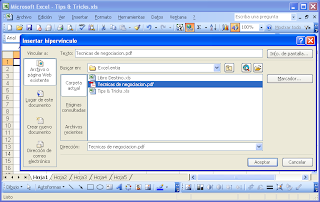
1. Introducimos el texto del hipervínculo y buscamos el documento que queremos abrir, en este caso un .pdf.


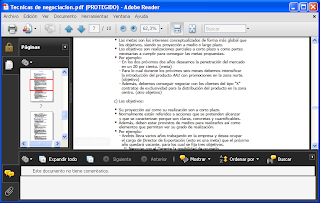
2. Tendremos como siempre el nombre elegido en la celda en la que hemos incluido el hipervínculo, que al pulsar sobre él abrirá el documento.


D) Abrir una dirección http: Puede que lo que nos interese abrir sea la dirección de internet de un organismo público, un banco, un proveedor, un cliente,...

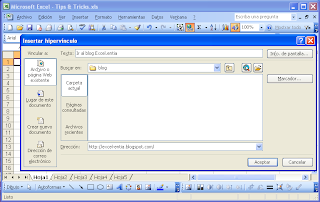
1. En la ventana Insertar hipervínculo elegimos la opción Archivo o página web existente. Ponemos el texto que aparecerá en el hipervínculo y la Dirección de la webn a la que queremos ir. Haciéndo click sobre él nos abrirá la pagina de destino.

E) Enviar un correo electrónico a unas direcciones predeterminadas: Esta opción pone la dirección (sin adjuntar el libro de origen). Puede servir por ejemplo para libros que completan varias personas, en un orden, cuando el primero ha terminado puede hacer click en el hipervínculo. Así envía un mail a las direcciones de los siguientes y el mensage "fase 1 completada" de manera automática.También puede servir para enviar un excel informe a una lista de numerosas personas, una vez está terminado (en este caso será necesario adjuntar el informe al correo).
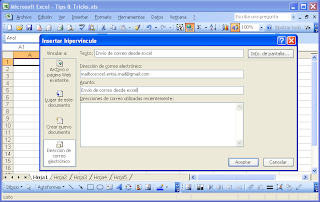
1. En la ventana Insertar hipervínculo, Seleccionamos la opción Dirección de correo electrónico, ponemos el nombre del hipervínculo, la dirección / direcciones a las que queremos enviarlo y el asunto.


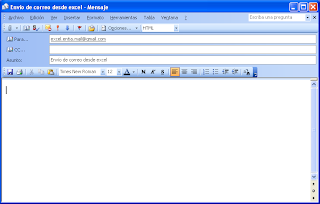
2. Aparecerá la celda con el nombre del hipervínculo que pulsando sobre él, abrirá el Outlook incluyendo automáticamente las direcciones de los receptores y el Asunto.


No confundir con la opción de excel Correo electrónico de la barra de herramientas standard. Esta abre un correo adjuntando el libro de excel o la pestaña en la que estamos, sin poner las direcciones.