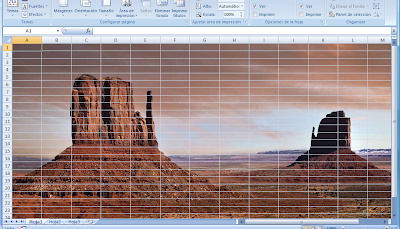
En principio no es .para lo que está .pensado Excel, pero es posible que deseemos mostrar imágenes en una de nuestras hojas. Ante esto tenemos varias opciones.
La opción más sencilla podría ser copiar la imagen y pegarla tal cual, el principal inconveniente es que en el caso de necesitar varias imágenes nos encontraríamos con dificultades ya que probablemente no tuviésemos suficiente espacio visible como para organizar todas las imágenes de manera ordenada. Obligando así a desplazarnos por la hoja, lo que podría llegar a ser bastante tedioso.
El caso anterior se podría solucionar con un hipervínculo que nos llevase a otra pestaña tal y como vimos en la entrada Hipervínculos. Una vez visualizada la imagen, incluiríamos otro hipervínculo a la pestaña original.
De estos casos más sencillos podríamos pasar a otros quizá demasiado complejos (aunque probablemente óptimos), utilizando Visual Basic para mostrar las imágenes en un User Form y almacenando las imágenes fuera de Excel para evitar hacerlo demasiado pesado. Esto sería tema para otra futura entrada.
Pero una manera relativamente sencilla y bastante espectacular es hacerlo a través de los Comentarios. Si disponemos de Excel 2007 (o incluso Excel 2010) podemos utilizar estos elementos para poder visualizar la imagen cada vez que pongamos el cursor sobre la celda que contiene el comentario (aparecerá automáticamente), y una vez que alejamos el cursor de la celda la imagen desaparecerá por sí sola.
El proceso a seguir es el siguiente:
Sabiendo la celda en la que queremos que aparézcala imagen al pasar el cursor por ella. Vamos a la cinta de opciones, en la pestaña Revisar y dentro del área Comentarios pulsamos sobre el icono Nuevo comentario.
.

Hecho esto nos aparece el típico cuadro de comentario en el que estará presente el nombre del usuario. Nosotros borraremos todo el contenido del comentario y haremos click en el borde del comentario con el botón derecho para acceder al menú contextual.
.png) Elegiremos la opción Formato del comentario.
Elegiremos la opción Formato del comentario.
 Esto abrirá una ventana con distintas pestañas que nos permitirían modificar el aspecto por defecto del comentario.
 En nuestro caso, la opción que nos interesa es la opción Relleno dentro de la pestaña Colores y líneas.
 Expandiendo el desplegable del campo color, elegiremos la opción Efectos de relleno…
 Esto nos abre una nueva ventana con cuatro pestañas. En la pestaña Imagen, podremos seleccionar la imagen que vamos a importar.
 No creo que haga falta detenerse en el proceso de buscar la imagen en su ubicación, es una acción muy usual.
 Una vez seleccionada la imagen a incluir en nuestro comentario, la pestaña imagen de nuestra ventana queda con el aspecto siguiente.

Aceptando cuando corresponde, obtenemos la imagen en nuestro comentario. Será necesario modificar el tamaño del comentario para hacerlo coincidir con las proporciones adecuadas para la imagen.
 Para ello colocamos el cursor en los círculos presentes en los bordes del comentario y arrastramos según nos convenga. En este caso basta con agrandar la foto en altura para lo que arrastramos el punto central del borde inferior del comentario.
.
 El resultado final, repitiendo el proceso tantas veces como sea necesario, podemos apreciarlo en el video siguiente. Obviamente es una simplificación, pensemos en las utilidades que tendría para un profesor a la hora de pasar lista en clase, un maestro de artículos en el que podemos ver la imagen del producto, un directorio de empleados,…

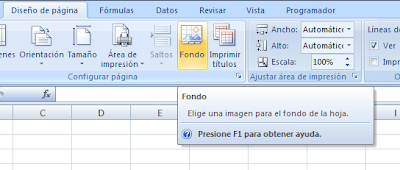 Al ejecutar este comando nos aparece inmediatamente la ventana Fondo de Hoja en la que podremos explorar en nuestras carpetas hasta localizar y seleccionar la imagen deseada.